Tampilkan postingan dengan label Tips dan Tutorial. Tampilkan semua postingan

Minggu, 13 Mei 2012

Agar Ping Mikrotik Stabil


Di saat kita browsing internet memang tidak nyaman jika koneksi internetnya naik turun kayak jalan menuju pegunungan yang membuat lama sampai ditujuan heheee..

Begitu juga jika koneksi internet ngebut tapi untuk seting mikrotiknya kurang seep juga memang sangat menjengkel kan kadang yang mau pengen buru-buru facebookan atau apalah yang akan anda cari di dunia internet, dan mikrotik yang membuat anda tidak tenang dalam berselancar didunia maya ini karena koneksinya yang tidak setabil.... :D

Mungkin cara kali ini bisa anda coba untuk mikrotik anda agar disaat anda berselancar di dunia maya menjadi tenang.

Copas scrip dibawah ini ke new terminal di mikrotik anda...


/ip firewall mangle add chain=prerouting protocol=icmp action=mark-connection new-connection-mark=PING_STABIL passthrough=yes comment="PING_STABIL" disabled=no

/ip firewall mangle add chain=prerouting protocol=icmp connection-mark=PING_STABIL action=mark-packet new-packet-mark=PING_PAKET passthrough=no comment="PING_PAKET" disabled=no

/queue tree add name="=KONDISI_PING_MULUS=" parent=global-total packet-mark=PING_PAKET limit-at=0 queue=default priority=1 max-limit=0 burst-limit=0 burst-threshold=0 burst-time=0s


Setelah anda paste di new terminal di winbox anda lalu rasakan perbedaan koneksinya setiap saat anda browsing...


~~ Semoga Bermanfaat ~~


Selasa, 08 Mei 2012

Cara membuat pop up facebook like


Banyak cara meningkatkan jumlah like halaman penggemar. Salah satunya membuat pop up facebook like.
facebook like

Cara kerjanya sederhana, sama seperti iklan pop up. Bedanya, iklan pop up rata-rata muncul terus dan terkesan memaksa. Sementara pop up facebook like ini tidak, script ini diatur muncul selama 10, 20, atau 30 detik saja dan bisa disesuaikan dengan keinginan sobat.


Cara membuat pop up facebook like

1. Login ke dasbor blog
2. Template
3. Lalu masuk ke edit html --> lanjutkan
4. Ceklist expand widget template
5. Copy script berikut letakkan dibawah code </head>
<link href='https://sites.google.com/site/penyamunsites/facepenyamun/fb-like-pop.css' rel='stylesheet' type='text/css'/><script src='https://sites.google.com/site/penyamunsites/facepenyamun/jquery.min.js'/><script src='http://connect.facebook.net/en_US/all.js#xfbml=1' type='text/javascript'/><script src='https://sites.google.com/site/penyamunsites/facepenyamun/fb-like-pop.js' type='text/javascript'/>
6. Save template
7. Masuk ke menu tata letak --> add gadget
8. Pilih HTML/JavaScript, masukkan script berikut
<script type='text/javascript'>
//<![CDATA[
$(document).ready(function() {
$('body').facebookTrafficPop( {
timeout: 20,
title: "Sudah gabung dengan fan page masterendi.com?",
message: 'Yok gabung, klik "like" dibawah dapatkan update artikel terbaru gratis',
url: "http://www.facebook.com/MasterCommunity",
'opacity': 0.5,
'advancedClose':false,
closeable: true
} );
});
//]]>
</script>

Keterangan:
ganti pesan warna merah dengan pesan sob..
url warna hijau adalah url halaman facebook like
(Baca cara membuat fan page kalau belum meiliki fan page) 


Demikian cara membuat pop up facebook like, selamat mencoba..
Semangat Blogging!


Baca tips dan triks mengenai facebook klik link :http://www.masterendi.com/search?q=facebook

Minggu, 29 April 2012

Cara Mudah Download Video di Youtube

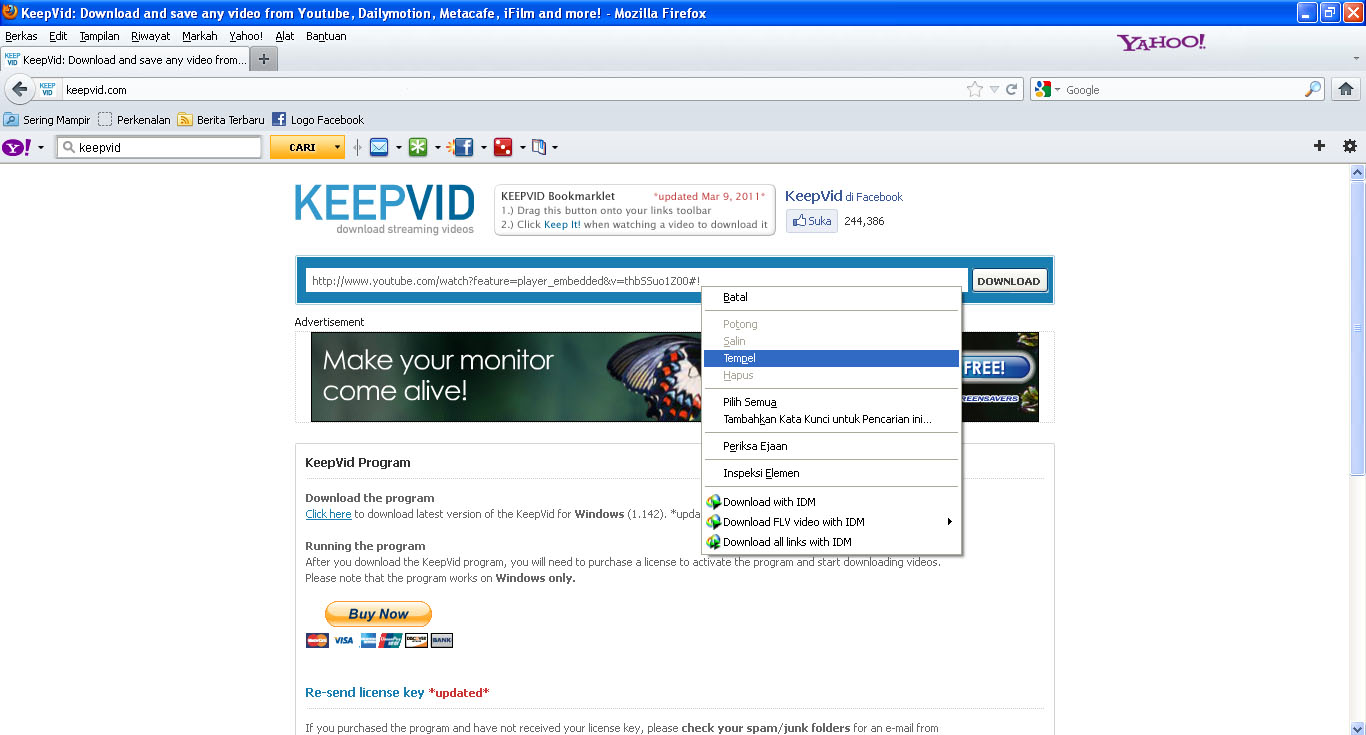
Jika anda tidak mempunyai IDM untuk download video di youtube tenang ada cara mudah download selain pakai IDM. Tidak terlalu sulit kok caranya dan juga irit bandwitch.

pertama ;
anda pilih video apa yang ingin anda download, jika sudah lalu anda copy link video nya.


kedua ;
anda buka http://keepvid.com/ di tab baru dan paste kan link video tadi di kotak keepvid lalu klik download.


setelah itu maka akan terbuka windows java terus anda klik "Run"


selanjutnya akan ada pilihan format video beserta sizenya yang akan anda download lalu anda klik salah satu mana yang ingin anda download.


dan yang terakhir anda simpan video yang sudah anda download.


Selesai deh.
gampang kan ? monggo silahkan anda coba ... :D

Tips Browsing di Internet


Kecepatan akses adalah bagian utama dari kiat tersendiri untuk memaksimalkan penggunaan Internet. Pada saat kita melakukan browsing, sedikit banyak pasti kita pernah mengalami satu permasalahan, misalnya kecepatan, keamanan ataupun yang lainnya. Untuk menghindari beberapa masalah tersebut, ada baiknya jika anda mempunyai kiat atau tips tersendiri saat melakukan browsing Internet.

Mungkin dengan tips - tips di bawah ini bisa membuat anda berselancar nyaman di Internet.
1. Pengaturan Cache
Manfaatkanlah Drain cache, mungkin saja langkah ini belum pernah dilakukan. Karena pada saat anda mengunjungi salah satu halaman web, data tersebut selalu disimpan pada sebuah cache (penyimpan data sementara) pada hard disk. Kemudian bila anda membuka kembali halaman tersebut, maka data tersebut akan selalu ditambahkan pada cache, dan browser akan menampilkan halaman cache yang lebih bagus dari dibanding melakukan copy download dari web server.
File cache tadi akan dieksekusi, sebelum terhubung dengan server dari halaman web tersebut bila pada halaman web tersebut sedang sibuk. Setelah dapat mengakses maka halaman tersebut akan ditambahkan di dalam cache.
Untuk mengosongkan cache pada Netscape communicator :
- Klik preferences dari menu edit,
- Buka advanced category, sorotilah sub kategori cache.
- Kemudian klik tombol clear memory cache dan clear disk cache.
Untuk pengguna microsoft internet explorer (IE),
- Pilih menu tool, pilih Internet options.
- Pada kota dialog, pilih general page tab,
- Klik tombol delete files.
2. Penggunaan History
Pada data halaman web yang terdapat pada cache, yang mana di dalamnya tersimpan rekaman daftar nama dan URL (universal resource locator; Internet address) di setiap site yang dikunjungi. Anda bisa juga menggunakan daftar history untuk kembali secara langsung pada site tersebut.
Untuk meng-clear-kan daftar history list pada communicator
- Klik edit, pilih preferences, sorot navigator category,
- Klik tombol clear history.
Sedangkan pada internet explorer
- Klik tools, pilih internet options,
- Pilih general tab dan klik tombol clear history.
Bisa juga dilakukan seting history agar tetap menyimpan data selama beberapa waktu sesuai dengan kebutuhan.
3. Time Out
Banyak ISP (internet service providers) yang menggunakan system monitoring untuk otomatisasi disconect dial-up connections. Hal ini dilakukan ISP untuk memuat pesan yang terbaru setiap 20 menit. Pesan tersebut bisa berita ataupun e-mail. Bila anda tetap aktif, biasanya akan terjadi pemisahan (disruptive) antara site yang aktif tersebut dengan site yang telah direvisi ISP setiap 20 menit sekali. Dengan begitu anda selalu melakukan refresh.
Untuk menghindari hal tersebut, anda bisa menset aplikasi e-mail agar melakukan checking setiap 10 atau 15 menit sekali.
Pada communicator,
- Buka kotak dialog preferences, double-click kategori mail & newsgroups.
- Sorot sub kategori mail servers.
- Buat keneksitas mailpada filed incoming mail servers.
- Kemudian klik tombol edit.
- Pada kotak dialog selanjutnya, klik check-box check for mail every-minutes.
- Set untuk selalu mencek setiap 10 atau 15 menit.
Pada IE bisa men-setting pada dialog box options dan cari pilihan check for new masseges every-minutes.
Pada microsoft outlook, carilah pada mail delivery tab, pada dialog box options.
Untuk microsoft internet mail, setting dapat dilakukan di dalam read tab pada dialog box options.
4. Keamanan
Paa netscape dan microsoft biasanya menawarkan securiy protection, dimana keduanya juga mensupport standar security dan proteksi pada saat online. Misalnya anda meng-klik tombol security yang berada di dalam toolbar communicator’s standard buttons untuk mencari site yang asli, bila halaman tersebut merupakan cache lokal maka halaman tersebut akan di update berikut spesifikasi site yang lain. Klik tombol tersebut dimana anda melakukan transaksi secara online.
Untuk internet explorer, anda bisa melakukan setting konfigurasi security. Anda bisa memilih dari low, medium-low, medium, dan high setting security, untuk mendapatkan full security anda bisa memilih setting high, bila tidak ingin menggunakan full security, anda bisa menggunakan setting low dan medium.
5. Manfaatkan Bookmark
Untuk meningkatkan efesiensi pada saat online, anda bisa menggunakan katalog dan memindahkan bookmark yang berisi web site favorit di dalam folder tertentu. Untuk membuat sebuah folder bookmark di dalam communicator, klik icon bookmarks pada toolbar location dan pilih edit bookmarks dari menu pop up.
Pada kotak dialog bookmarks, bukalah menu file pilih new folder. Isilah nama dari folder tersebut dan provide di dalam kotak dialog bookmark properties.
Sedangkan untuk membuat bookmark pada internet explorer, bukalah menu favorites, klik organize favorites. Pada kotak dialog selanjutnya, klik tombol create folder, isi nama folder, klik close.
6. Proteksi
Usahakan setiap masuk situs tertentu anda harus melengkapi sebuah user name dan password. Untuk memasukkan sebuah pass word dan username memang sangat mudah, dimana anda tinggal mengetikkan saja. Biasanya sebuah system bekerja dengan bagus untuk melakukan proteksi pada data. Tetapi yang lebih penting adalah bila anda memasukkan juga data-data lain yang lebih penting, seperti nomor credit card. Gunakanlah sebuah password yang unik, seperti menggabungkan atau mengkombinasikan antara hurup besar dan kecil serta angka, guna mendapatkan proteksi yang maksimal.
7. Start Up
Aturlah aplikasi internet pada posisi default, untuk menghindari kekacauan pada saat start up aplikasi internet. Bila anda menggunakan netscape communicator, bisa dilakukan setting konfigurasi aplikasi e-mail, calendar, atau HTML guna membuka aplikasi secara default. Pada dialog box preferences, sorot categori appearances, dan anda akan melihat satu daftar aplikasi communicator yang ditampilkan pada area on startup launch. Pilih option navigator pada default. Untuk merubahnya, klik option navigator untuk men-deselectnya, klik option yang anda iginkan (messenger, composer, atau calendar) sebagai aplikasi internet default, klik OK. Sekarang anda telah membuat satu aplikasi default untuk internet.
8. Menambah Toolbar
Pada internet explorer, user diijinkan untuk menambahkan tombol pada toolbar standar, dimana pada toolbar tersebut terdapat tombol yang menjadi default untuk standart toolbar, seperti, back, forward, stop, reload, dan print.
Untuk menambahkan tombol tersebut, anda bisa melakukan, right-click pada area toolbar yang kosong, pilih customezi pada pop up menu.
Kemudian akan ditampilkan dialog box customize toolbar, pilihlah tombol yang sering atau yang selalu anda butuhkan, klik close. Bila anda ingin mengembalikan seperti semula (setting default toolbar), klik tombol reset.
9. Menghindari Spam
Spam? Mungkin itu adalah yang paling tidak disukai pada saat membuka e-mail. Meskipun sekarang banyak software-software untuk menghilangkan spam, tetapi belum juga nampak tingkat efektiftasnya. Cara yang paling mudah adalah dengan menggunakan dua alamat e-mail.
Anda bisa saja membuat banyak e-mail, tetapi mungkin bisa membingungkan anda sendiri. Sebaiknya gunakanlah alamat e-mail sebagai alternatif. Misal untuk e-mail pertama ana menggunakan seperti pada Yahoo (http://www.yahoo.com/), excite (http://www.excite.com/), atau GO. Com (http://www.go.com/).
Gunakanlah alamat e-mail yang kedua untuk berhubungan dengan siapa saja, tanpa terkecuali. Dan pasti pada alamat e-mail yang kedua akan banyak sekali terdapat spam. Untuk alamat e-mail yang utama, gunakanlah untuk berhubungan dengan teman, relasi, atau siapa saja yang anda percaya.
10. Akses Mobile
Dengan menggunakan perlengkapan yang bagus, anda bisa mengakses web dari mana saja. Karena saat ini sebagian besar web site telah memanfaatkan dan melengkapi dengan teknologi wireless, seperti pada yahoo mobile (http://mobile.yahoo.com/wireles/home) atau MSN mobile (http://mobile.msn.com/). Dengan teknologi wireles berarti anda bisa menghubungkan cellular phone, pager, laptop, notebook, tablet atau pengendali komputer lainnya untuk mengambil informasi yang anda butuhkan.

Kamis, 26 April 2012

Cara setting mikrotik dasar

Pada postingan kali ini saya akan membahas tentang bagaimana cara setting mikrotik untuk speedy bagi pemula yang sedang ingin mengenal mikrotik seperti saya, ok mari kita langsung saja yang tidak usah banyak omong. :D


TOPOLOGY


Dalam hal ini Mikrotik sebagai gateway, modem dengan mode bridge, dialing speedy dari mikrotik
IP modem 192.168.1.1/24
Client 192.168.3.x/24 dengan gateway 192.168.3.254
Routerboard yang digunakan disini RB450, tapi tutorial ini juga bisa digunakan untuk RB759, RB750G, RB450G etc
semua setting via GUI-nya winbox, tidak menggunakan terminal console sama sekali


note :
sebelumnya anda harus sudah memiliki file winbox.exe bisa anda download disini
disini medem yang dipakai TP-link, untuk modem lain silahkan baca manual modem masing - masing

Jika semua hal diatas sudah anda siap kan dan dimengerti selanjutnya mari kita terjun ke TKP ;

Pertama ;
hubungkan kabel ADSL ke modem, dan PC anda dengan modem langsung, belum melewati routerboard mikrotik. setting IP PC
anda satu subnet dengan IP default modem ;
IP: 192.168.1.2
netmask : 255.255.255.0
gateway : 192.168.1.1


Kedua ;
buka browser anda dan masukan alamat modem : 192.168.1.1 lalu tekan enter
default username : admin
default password : admin
pilih Quick Start>>Run Wizard


untuk VPI/VCI tergantung daerah anda, biasanya seperti 0/35 atau bisa juga 8/81


sekarang cek status modemnya apakah sudah terkoneksi dengan internet apa belum


kalau belum connected, jangan ke langkah selanjutnya, cek apakah ada yang salah, terutama nilai VPI/VCI nya dan
apakah lampu ADSL nya menyala atu tidak.


Setting mokrotik sebagai gateway
sekarang pasang modem > mokrotik > switch seperti gambar topology jaringan diatas. modem terhubung ke ether 1 mikrotik,
sedangkan switch terhubung ke ether 5.
setting IP PC anda lagi, sekarang IP PC berbeda subnet dengan subnet modem:
IP : 192.168.3.1
netmask : 255.255.255.0
gateway : 192.168.3.254
DNS server : 192.168.3.254
lalu buka winbox anda terus scan mac-addres mikrotik, kemudian login


login : admin no password
pertama kali login, kita remove default configuration


klik remove configuration. router akan disconnected setelah kita remove default confignya. login setelah beberapa saat
menunggu router selesai reboot lalu ubah nama interface agar kita mudah dalam setting


untuk ether 5 kita beri nama ether5-lan
atur IP addres : klik IP >> Addres >> +


hasilnya ;


tutup winbox, terus login lagi, kali ini gunakan IP mikrotik, bukan mac-addres lagi, karena koneksi dengan mac-addres
kadang bermasalah.
sekarang setting pppoe-client, kita akan dialing speedy melalui mikrotik


name : pppoe-client
interface : ether1-speedy


masukan user name dan password speedy anda lalu apply
mikrotik akan melakukan dialing, jika setingan benar, yser name dan password juga benar, maka beberapa saat status pppoe akan connected


 cek di IP >> Routes, disitu akan satu routes dengan dst. addres 0.0.0.0/0


yang diblok merah adalah IP publik anda, sedang kan yang biru adalah IP gateway yang anda dapat dari speedy
langkah selanjutnya setting DNS, masuk ke IP >> DNS >> Setting


disini contoh memakai DNS google. jangan lupa, allow remote request harus dicentang
lanjut ke masquerade :
buka IP >> Firewall >> NAT


 hasilnya ;


Silahkan anda coba untuk browsing.

jika anda sudah bisa browsing berarti anda sudah bisa setting mikrotik dalam tahap awal. Selanjutnya anda tinggal mencari
informasi untuk memaksimalkan kinerja mikrotik.

~ gut lok :D ~


Senin, 23 April 2012

Cara Membuat Semua Link Warna - warni

Nah ini adalah sebuah tutorial yang akan menjelaskan bagai mana cara membuat link blog kita berwarna warni jika di sentuh kursor mause seperti punya saya ini. sebenernya bukan menjelaskan sih tapi sekedar memberi tau caranya. :D
Bagaimana ? anda tertarik ?
Berikut langkah - langkahnya,

pertama ;
Anda login ke blog anda.

kedua ;
Klik tab "Tata Letak"

ketiga ;
Klik "Edit Html"

keempat ;
Cari kode </head>

kelima ;
Kemudian copas kode <script src='http://sites.google.com/site/javascriptnew/java-script/rainbow.js'/> dibawahnya kode </head>
 jadinya seperti ini ;
</head>
<script src='http://sites.google.com/site/javascriptnew/java-script/rainbow.js'/> 
  
keenam ;
Nah kalau sudah selesai lalu anda simpan template blog anda lalu anda lihat blog anda.

=Enjoy :D

Cara Mengganti Backgroud Blogger

Berhubung saya mudah lupa dengan hal-hal seperti ini maka saya buat aja postingan hehehee... hitung-hitung buat nambahin post ni blog. Maklum lah manusia itu di kasih daya fikir bukan daya penyimpanan.... :D

Nah langsung saja yah cara untuk mengganti background blogger....
pertama anda cari kode body { kalo udah ketemu disitu ada kode backgroundnya,
  body{
background:#ded8c0;
color:#28261A;
font:12px verdana,arial,Sans-erif;
text-align:left;
margin:0;
line-height:1.6em;
}

 Tapi ingat bahwa setiap theme blog itu berbeda juga backgroundnya,

Kedua anda cari target gambar yang mau dijadikan background dan ambil linknya kalau gak anda bisa juga upload gambar sesuka anda kesitus upload gambar banyak googling aja, misalnya; 

https://blogger.googleusercontent.com/img/b/R29vZ2xl/AVvXsEjrAi8czQFI2fqAbt6pZQcKdfXOIq1WFFya1jgRbPu6e1K5_L8k3MUhs1AuPvmXLoET7vdSh46U5-UbcK7GOiCdcE3H6fgbVSd33UDxgmst6Rkg47jbJ_0X-q1cqc9vMrp_eUybzP6eKo-i/s320/bebek-goreng.jpg  
 link diatas tinggal anda copas ke background tadi, jadinya seperti dibawah ini; 
 body{
background:#ded8c0
https://blogger.googleusercontent.com/img/b/R29vZ2xl/AVvXsEjrAi8czQFI2fqAbt6pZQcKdfXOIq1WFFya1jgRbPu6e1K5_L8k3MUhs1AuPvmXLoET7vdSh46U5-UbcK7GOiCdcE3H6fgbVSd33UDxgmst6Rkg47jbJ_0X-q1cqc9vMrp_eUybzP6eKo-i/s320/bebek-goreng.jpg;
color:#28261A;
font:12px verdana,arial,Sans-erif;
text-align:left;
margin:0;
line-height:1.6em;
} 

 Gambar Background anda juga bisa tetap walaupun scroll mouse anda gerakkan ke atas atau kebawah. Tinggal anda ganti repeat-x; menjadi repeat-x top left fixed;
Atau yang paling saya suka adalah menggunakan gambar kecil namun bisa menjadi besar dan tetap. Yakni kamu cari dulu gambar kecil, setelah itu seperti biasa, tinggal kamu rubah repeat-x; menjadi repeat scroll 0 0;
Nah demikian semoga bermanfaat bagi saya yang mudah lupa wkwkwkwk.....
dan tak ketinggalan juga yang pasti semoga bermanfaat juga bagi pembaca setia... :D


Minggu, 25 Maret 2012

Membuat Kronologi Timeline Facebook Lebih Menarik

Ingin membuat tampilan sampul FACEBOOK anda kelihatan menarik...???
seperti punyaku ini keren kan... :PP
 

caranya mudah koq asal dikompi ato dilepi anda sudah terinstal Adobe Photoshop... ok mari kita bahas cara ini... 


pertama....
login ke akun FACEBOOK anda dan cari sasaran profil yang akan anda buat seperti gambr diatas,..maksudnya anda harus punya 2 akun FACEBOOK ,,  kenapa...??? karena dengan akun satunya akan bisa menyesuaikan tampilan ketika teman kita klik profil kita... begitu juga sebaliknya lagi ...ngerti kan maksud ane...  :PP

kedua....
setelah buka akun satunya lalu cari profil sasaran klo sudah kebuka lalu pencet tombol Prt Scr SysRq pada keyboard, lalu anda buka photoshopnya trus paste dah disitu,..


nah gambar di atas kan bukan dari profil saya sendiri kan... saya make facebook yang satunya buat ngambil gambarnya...

ketiga....
ambil gambar sampul anda sesuai kebutuhan ...


nah setelah itu anda ambil lagi gambar profil sasaran juga dengan profil sasaran....
setelah dipaste di Photoshop ambil status barnya aja... 


setelah dicrop lalu anda drag status barnya ke gambar satunya...


trus anda otak atik sendiri biar pas tu status barnya...

Nah klo uda selesai langkah diatas... gambarnya anda simpan dulu di kompi atau lepi..kasih nama yang mudah diingat...

keempat....
Kembali ke photoshop lagi nah anda buat layer baru klik File>>New...anda buat ukurannya terserah mo dibuat berapa... lanjut lagi buka File>>Open... pilih gambar yang tadi anda simpan...setelah itu gambar yang tadi anda drag ke layer yang anda buat tadi... begitu seterusnya sampai seberapa kamu mau... :DD dan jangan lupa atur ukurannya setiap kali anda drag yah... 


nah untuk mengatur ukurannya anda klik kanan pada layer lalu pilih free transform....anda sesuaikan sendiri ukurannya... :DD setelah selesai semuanya kira² sepertiinilah jadinya...


jika semua langkah diatas anda telah berhasil...pasti anda bisa menyesuaikannya sendiri dengan sesuka hati anda.... OK sekian trik dari saya semoga bermanfaat buat kalian kawan... 

---Selamat Mencoba---


Sabtu, 17 Maret 2012

Upgrade mikrotik 2.9.51 ke 3.22

Emmmm......... Bagi orang awam seperti saya memang bingung jika ingin melakukan sesuatu hal yang baru saja kita tau. Dan mau mulai dari mana kita mempelajarinya,...??? kali ini karena saya lagi pengen ngoprek² MIKROTIK dari nol saya belum mengerti apa itu MIKROTIK dan akhirnya saya putuskan untuk mempelajarinya. Nah, yang ane tulis diBlog kali ini bukan tentang bagaimana caranya setting MIKROTIK tetapi crack dan upgrade MIKROTIK 2.9.51 ke 3.22 ..


Bener deh waktu itu ane belum tau menau tetang MIKROTIK, setelah ane jalan² dan bertanya pada mbah Gugel akhirnya nemu deh tutorialnya  seperti yang ada di bawah ini ...

Cekidot ↓↓↓

Dari pada computer Pentium 1,2 atau 3 anda di simpan di gudang…lebih baik di buat sebuah Router Proxy Mikrotik…mari kita mulai

Bahan – bahan :

1.komputer Pentium 1,2 atau 3 yang penting ada PCI buat memasukkan lan card external,Memory minimal 128 tapi kalau lebih tinggi lebih bagus,dan harddisk 20 GB kalau lebih besar lebih bagus yang penting Type harddisknya IDE dan CD Room
2.Lan Card external yang chipset selain IC+…karna IC+ tidak support…kalau merk lan cardnya terserah anda seperti tp-link,3com dan lan-lain.
3.Keyboard,Monitor

Software :

1.Download mikrotik-2.9.51 dan mikrotik 3.22 full crack (( DI SINI))
2.Download Winbox ((DI SINI))

--Booting mikrotik-2.9.51.iso yang telah di download di atas,tampilan pertama seperti di bawah ini:
--Gambar Kurang jelas...klik gambar untuk memperbesar dan memperjelas


--Tekan di keyboard anda “a” kemudian tekan “i” dan tekan “ENTER” kemudian tekan “y” kemudian tekan “y” seperti gambar di bawah ini:


--Setelah proses install selesai tekan “ENTER” untuk reboot,seperti gambar di bawah ini:
--Gambar Kurang jelas...klik gambar untuk memperbesar dan memperjelas


--Mikrotik kembali nyala:
--Gambar Kurang jelas...klik gambar untuk memperbesar dan memperjelas


--Masukkan Login:admin dan Password:kosongkan,seperti gambar di bawah ini:
--Gambar Kurang jelas...klik gambar untuk memperbesar dan memperjelas


--Masukkan ip address di ether1 yaitu di lancard external dengan perintah:
/ip address add address=192.168.65.1 netmask=255.255.255.0 interface=ether1
--Gambar Kurang jelas...klik gambar untuk memperbesar dan memperjelas

--Nyalakan Pc atau Laptop dan sambungkan kabel Lank e Lan Card external PC mikrotik,kemudian masukkan ip address di laptop atau notebook 192.168.65.2 seperti gambar di bawah ini:
--Gambar Kurang jelas...klik gambar untuk memperbesar dan memperjelas

--Test ping ke mikrotik di Command PC jika reply berarti sudah terhubung dengan baik,jika time out coba colokkan kabel lan ke Onboard mikrotik kalau masih belum juga,pindahkan lancard external anda ke PCI yang satunya lagi,kalau masih belum juga beri comment dib log saya..,lihat gambar di bawah ini:
--Gambar Kurang jelas...klik gambar untuk memperbesar dan memperjelas

--Buka winbox yang telah anda di download di atas kemudian masukkan ip address di winbox 192.168.65.1 kemudian klik “Connect”..seperti gambar di bawah ini:
--Gambar Kurang jelas...klik gambar untuk memperbesar dan memperjelas

--klik “OK” …lihat gambar di bawah:
--Gambar Kurang jelas...klik gambar untuk memperbesar dan memperjelas

--Buka “softwareID crack.v1.1.npk” yang telah anda download di atas kemudian klik kanan “Copy”,lihat gambar di bawah ini:
--Gambar Kurang jelas...klik gambar untuk memperbesar dan memperjelas

--Di halaman menu winbox klik “File”,lihat gambar di bawah ini:
--Gambar Kurang jelas...klik gambar untuk memperbesar dan memperjelas

--Kemudian lihat gambar tas warna cokelat (Paste) kemudian klik gambar tas tersebut…lihat gambar di bawah ini:
--Gambar Kurang jelas...klik gambar untuk memperbesar dan memperjelas

-- softwareID crack.v1.1.npk sudah masuk kedalam file mikrotik seperti gambar di bawah ini:
--Gambar Kurang jelas...klik gambar untuk memperbesar dan memperjelas

--Kemudian klik “New Terminal” di menu utama winbox,seperti gambar di bawah ini:
--Gambar Kurang jelas...klik gambar untuk memperbesar dan memperjelas

--Ketik di new terminal winbox perintah “system reboot” kemudian klik “y” (tanpa tanda kutip)…dan mikrotik restart…lihat gambar di bawah ini:
--Gambar Kurang jelas...klik gambar untuk memperbesar dan memperjelas

--kembali buka winbox dan masukkan ip address 192.168.65.1 dan klik “Connect”..seperti gambar di bawah ini:
--Gambar Kurang jelas...klik gambar untuk memperbesar dan memperjelas

--Buka “New Terminal” di winbox dan ketik perintah “mikrotik generate”(tanpa tanda kutip)..seperti gambar di bawah ini:
--Gambar Kurang jelas...klik gambar untuk memperbesar dan memperjelas

--Tunggu sekitar 30 Menit..jangan lakukan klik klik di menu winbox….tinggal saja Laptop ata PC anda selama 30 Menit..seperti gambar di bawah ini:
--Gambar Kurang jelas...klik gambar untuk memperbesar dan memperjelas

--Setelah 30 menit menunggu akan terlihat tulisan yang tampil di terminal…kalau saya yang tampil ID is:798Y-K0N …kalau di winbox anda ID yang tampil beda tidak masalah…saya banyak menyediakan crack untuk ID yang berbeda-beda..lihat gambar di bawah ini:
--Gambar Kurang jelas...klik gambar untuk memperbesar dan memperjelas

--Buka notepad yang berjudul “MUST TREAD” di halaman yang telah anda download di atas kemudian cari ID anda yang sama dengan isian notepad …dan klik kanan dan “Copy”crack serialnya…ID saya 798Y-K0N berarti level6…lihat gambar di bawah ini:
--Gambar Kurang jelas...klik gambar untuk memperbesar dan memperjelas

--Buka “System” dan “licence” di menu utama winbox…kemudian klik “Paste Key”..seperti gambar di bawah ini:
--Gambar Kurang jelas...klik gambar untuk memperbesar dan memperjelas

--Kalau proses Paste Key gagal..ulangi Copy cracknya lagi dan Pastey key lagi….kalau berhasil akan terjadi proses penyalinan dan confim reboot klik “YES”…seperti gambar di bawah ini:
--Gambar Kurang jelas...klik gambar untuk memperbesar dan memperjelas

--Tunggu sekitar 2 Menit…Mikrotik anda restart…Kemudian masukkan ip di winbox 192.168.65.1 dan klik “Connect” kemudian di menu utama winbox klik “System” kemudian “Licence”…anda lihat Level Mikrotik anda telah berubah menjadi 6 atau 5 atau 4..kalau saya level 6 ..dan Expires in kosong (maksudnya Expires in kosong ini adalah masa pemakaian Mikrotik anda tidak trial lagi)lihat gambar di bawah ini:
--Gambar Kurang jelas...klik gambar untuk memperbesar dan memperjelas

--buka all_packages-x86-3.22 Di halaman yang telah anda download di atas..kemudian klik “Ctrl + A” di keyboard anda dan klik kanan “Copy”seluruh isinya:
--Gambar Kurang jelas...klik gambar untuk memperbesar dan memperjelas

--klik “File” di menu utama winbox kemudian klik gambar tas warna cokelat…lihat gambar di bawah ini:
--Gambar Kurang jelas...klik gambar untuk memperbesar dan memperjelas

--Proses penyalinan sedang berlangsung…lihat gambar di bawah ini:
--Gambar Kurang jelas...klik gambar untuk memperbesar dan memperjelas

--Coba anda lihat di kotak “File” tersebuat ada kotak kecil-kecil banyal berwarna cokelat..itu adalah Packages Mikrotik 3.22 ….seperti gambar di bawah ini:
--Gambar Kurang jelas...klik gambar untuk memperbesar dan memperjelas

--Kemudian klik “New Terminal” di menu utama winbox dan ketik “system reboot” (tanpa tanda kutip) kemudian tekan “y” dan Mikrotik reboot untuk restart…seperti gambar di bawah ini:
--Gambar Kurang jelas...klik gambar untuk memperbesar dan memperjelas

--Tunggu sekitar 5 Menit…jangan lakukan apapun..setelah 5 menit buka winbox dan dan masukkan ip 192.168.65.1 dan klik “Connect” kemudian di menu utama winbox klik “New Terminal” kemudian ketik perintah “system resource print” (tanpa tanda kutip) dan lihat “version” sudah berubah menjadi 3.22..mikrotik anda telah di update….selamat menggunakan Router dan Proxy Mikrotik Dari Komputer Bekas


Bagi anda yang baru pertama kali mau mencoba oprek² MIKROTIK
semoga cara diatas jadi bahan pelajaran pertama anda dan selanjutnya buanyak tutorialnya, tanya aja ke mbah Gugel pasti tau dia... :D

---Semoga Berhasil, Good Luck---

Sumber : http://wirelessrouterproxy.blogspot.com/2011/03/membuat-router-dan-proxy-mikrotik-dari.html

Label

Android (4) Kesehatan (13) Kuliner (8) Movie (9) Tips dan Tutorial (19)